









破解相关的文件下载:本公众号后台回复「破解路由器」字样即可获取下载链接~

声明:本教程暂且仅适用于肇庆学院,技术问题请加本推文最底端的交流群;虽说笔者亲测有效,但还是请各位同学量力而行,毕竟有风险,实在不会搞就算了。,发生意外事故均与本团队无关,不过我还是建议计算机学院的同学们试试~专业相关嘛,就算搞坏了损失也不大
首先你需要你台路由器,路由器需要能刷openwrt等开放系统,ROM足够大的
第二,需要两条网线
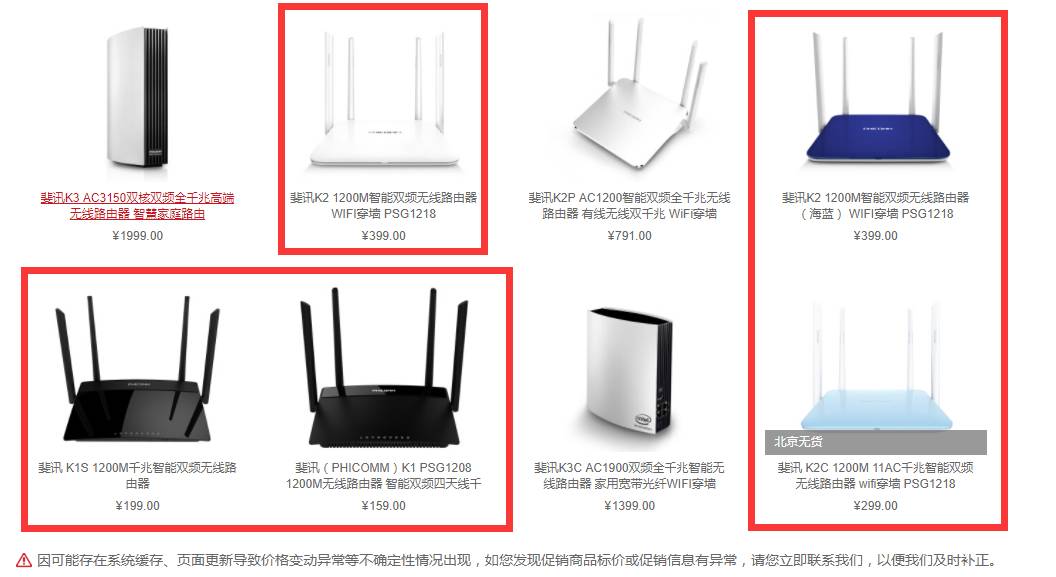
路由器可以参加斐讯的0元购活动,以下红框住的都可以:
(https://mall.phicomm.com/webmall.php?channel_type=PHICOMM_PC)
以下是路由器的返利规则,即是0元购的细则 怕翻车的可以不用看了,本人亲测有效。

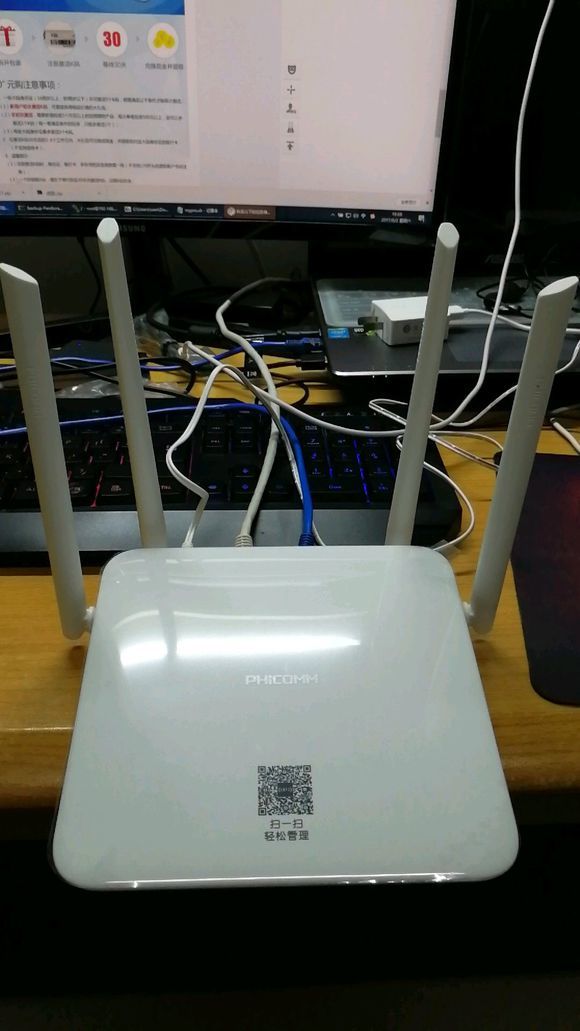
我比较推荐购买斐讯k2,白色,大方时尚,才399,值了
接下来是技术环节了
首先先接好网线,LAN口接电脑,即是除了橙色的接口都可以
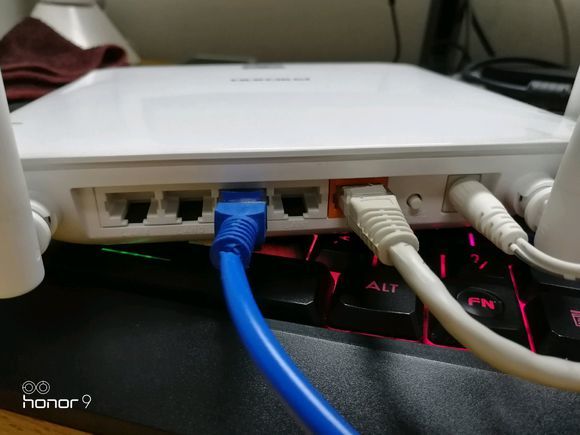
第一步、打开浏览器输入192.168.2.1登陆路由器管理后台。
第二步、打开高级设置->系统设置->手动升级,浏览找到我等会发给你们的文件“文件1”
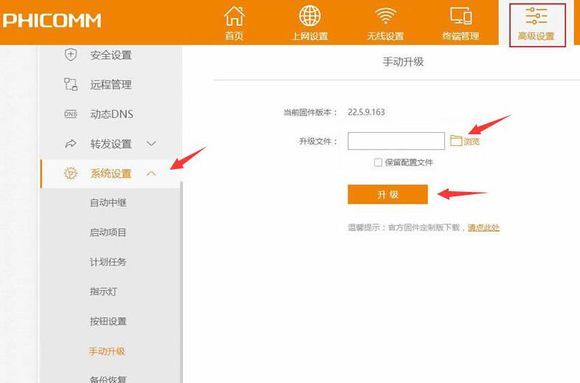
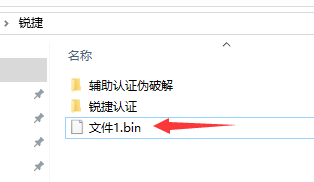
第三步、把K2断电,按着K2后面reset按钮不要松手,然后通电5秒后再松手,打开电脑访问192.168.1.1进入breed控制台。
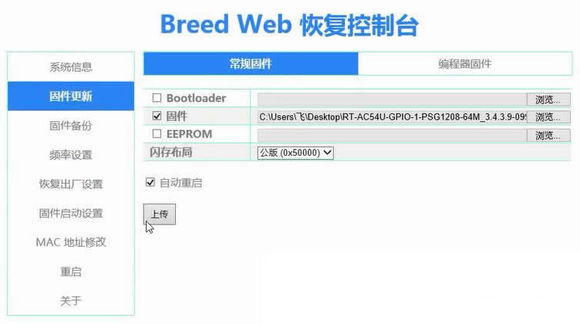
第四步、进breed刷入第三方固件方法
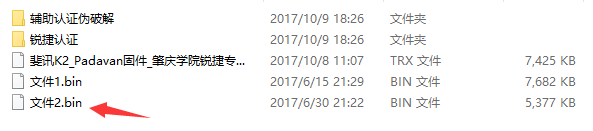
固件更新->勾选右侧固件->浏览找到要刷的固件点击上传即可(文件使用我给你们准备的文件2),等1分钟本地连接恢复正常后即可登陆路由器。
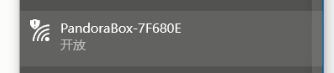
注意!!!!这个时候要连接的是wifi!!!!网线已经连接不上了!!!!是这个wifi:
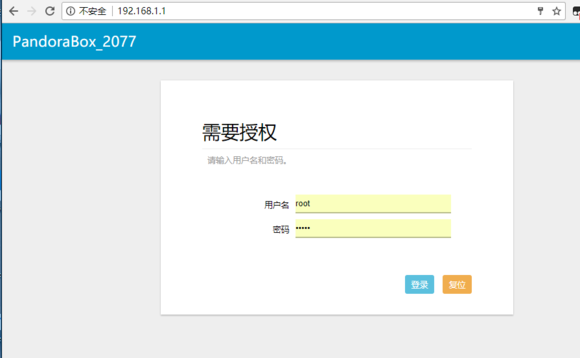
完成刷机,连上wifi后即可在浏览器登入192.168.1.1
账号密码分别为
root
admin
接下来是安装插件
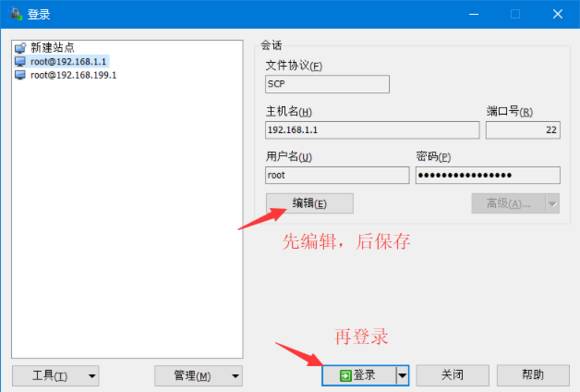
首先打开WinSCP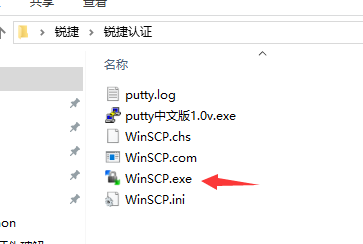
主机名设置为192.168.1.1
用户名为root
密码为admin
保存后登陆
登陆后界面如下
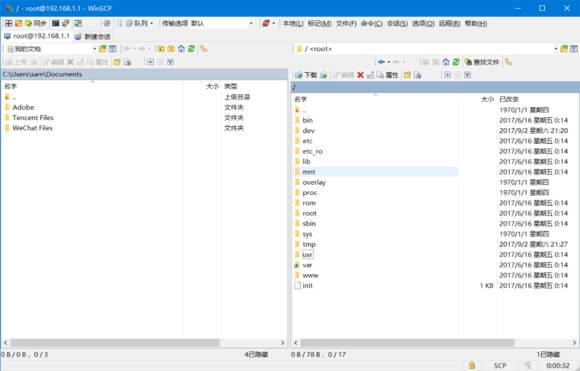
然后我们进入/usr/sbin文件夹里面
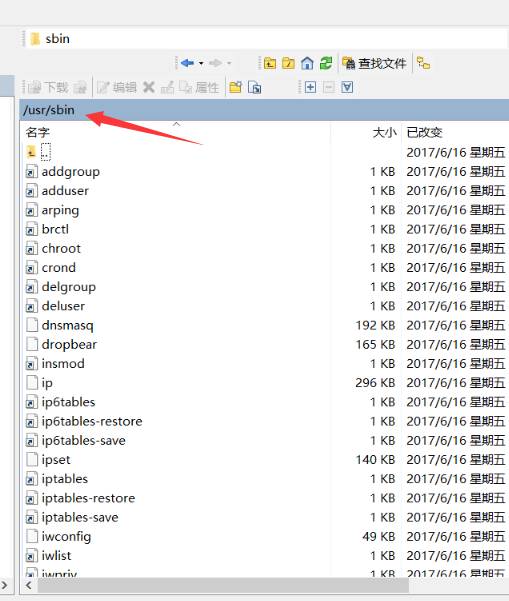
然后将我们准备好的插件拖至这个位置
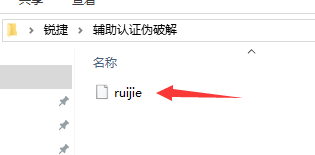
之后再winscp下右键该文件,点击属性
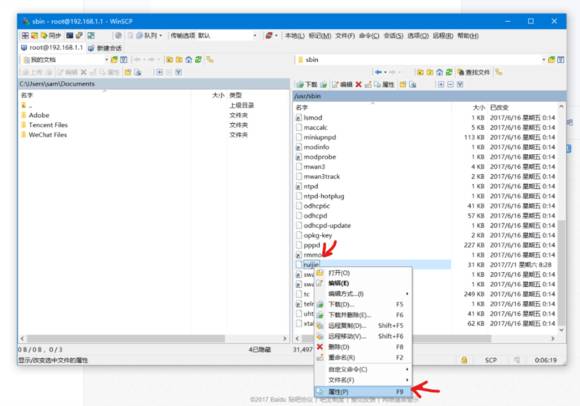
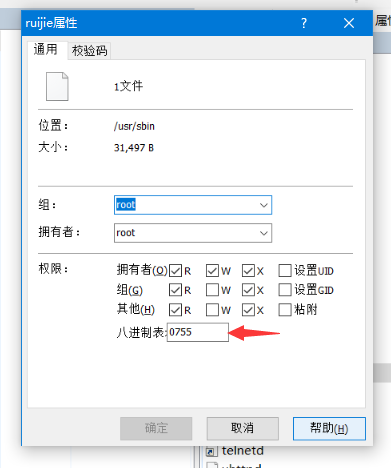
将八进制表设置为0755后点确定保存
现在添加一个脚本来维持插件的稳定。
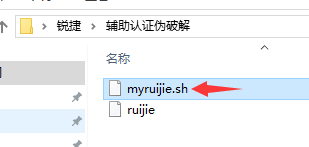
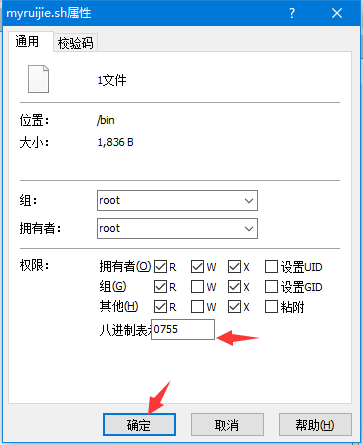
首先把准备好的脚本文件“myruijie.sh”,使用winscp移动至/bin目录下
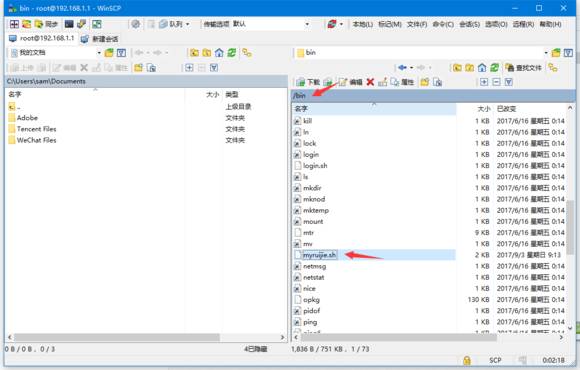
权限修改为0755
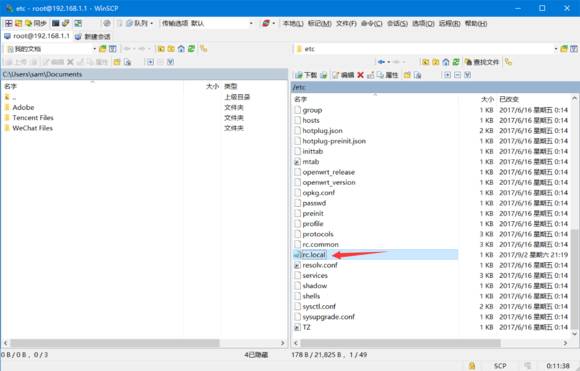
然后到/etc目录下的找到rc.local文件
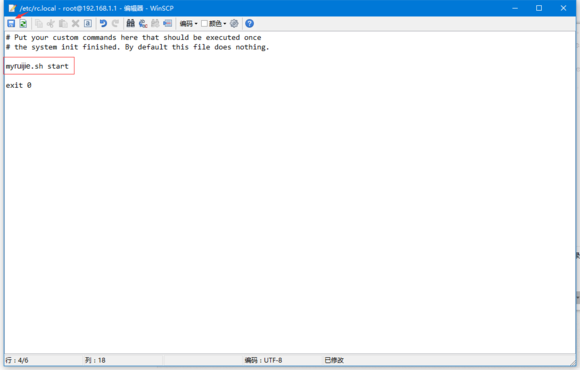
双击打开修改为如下图,命令为 myruijie.h start
接下来已经完成了所有的前置工作了,我们直接把路由器断电再开机
墙上的网线直接连接到橙色的接口(WAN口)
其余四个接口(LAN口)随便跟电脑连接都可以。
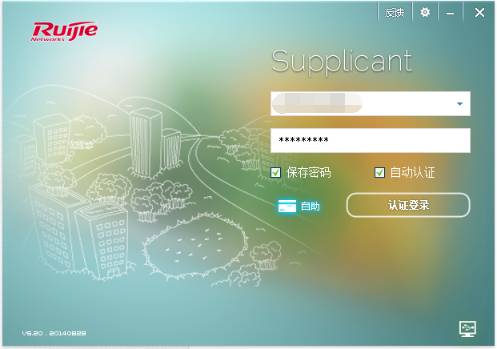
然后我们在电脑上运行我们的锐捷,如图:
开始认证吧,认证成功后会有校内的通知:
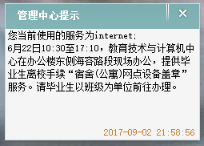
然后你等待以下通知出现即可直接把锐捷关掉
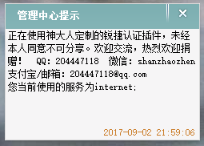
到这一步,部分宿舍区的小伙伴就能正常上网了,但还是有一部分宿舍区可能会连不上。
这个时候你们就要像笔者这样进行下一步工作了
没关系,塞翁失马,焉知非福?
就算完成以上步骤能正常工作的小伙伴,也可以进行以下操作~
因为下面的步骤是刷Padavan固件的
完成之后就不需要电脑锐捷客户端协助认证了~~
直接路由器自动登录,岂不美哉?
还有就是……
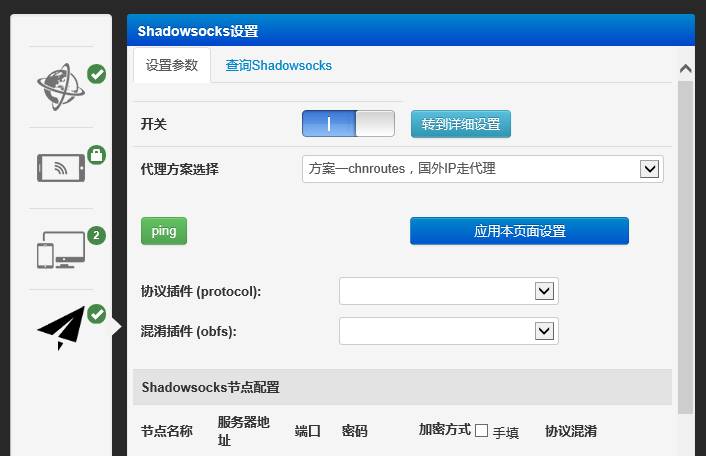
真正的粉丝,都知道这意味着什么……
这一步的教程这两天会放到YouTube,大家可以先关注下我:
http://t.cn/ROtepXn
放上去了会通知大家的~
废话就说到这里,下边进入正题:
浏览器访问:192.168.1.1
点进「系统」选项
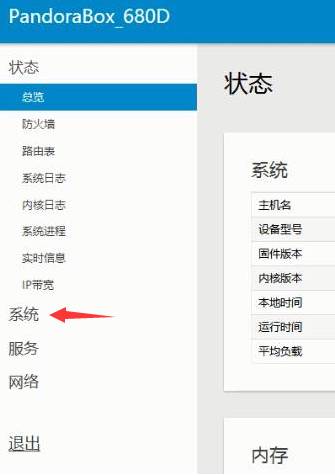
然后选择这个刷入:
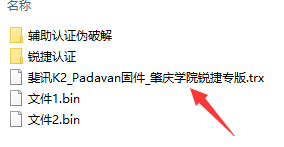
(进「系统」选项之后要选择一个叫做「更新系统固件」(大概叫这个名字)的子选项,本人一时手快忘记截图了……)
然后会出现以下这个界面:
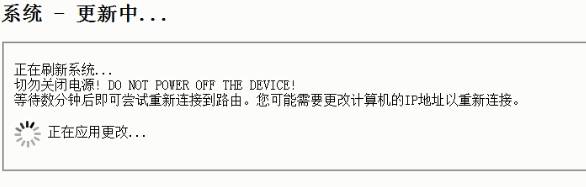
保险起见,等10分钟,然后重新连接。
如果连不上就断电通电一次再试试。
之后浏览器访问192.168.123.1
登陆路由器设置页面,账号密码都为admin
成功的话会出现这个界面:
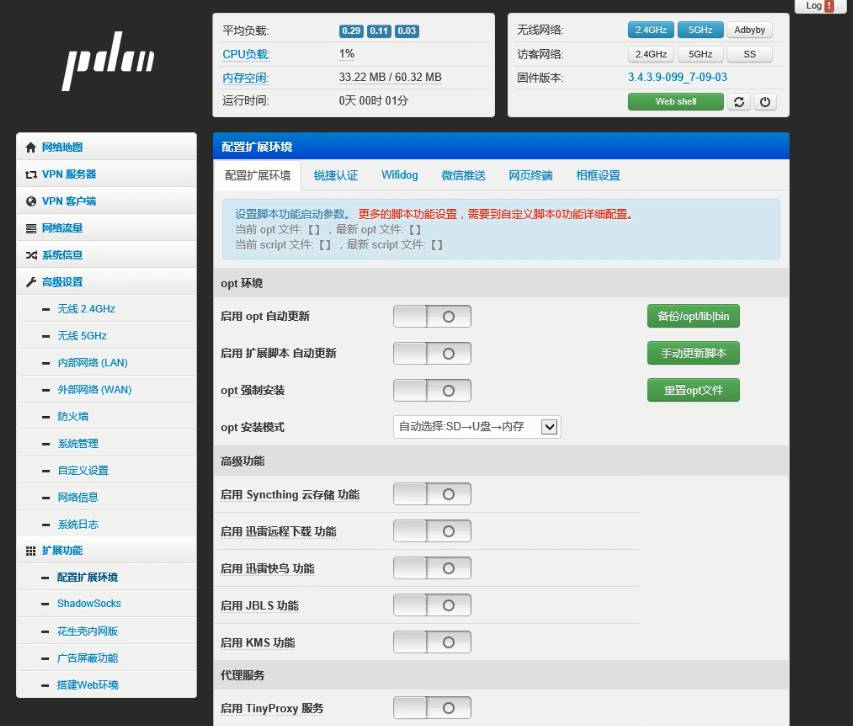
进入设置界面后给路由器上面添加你的锐捷账号和密码,还有对应的设置:
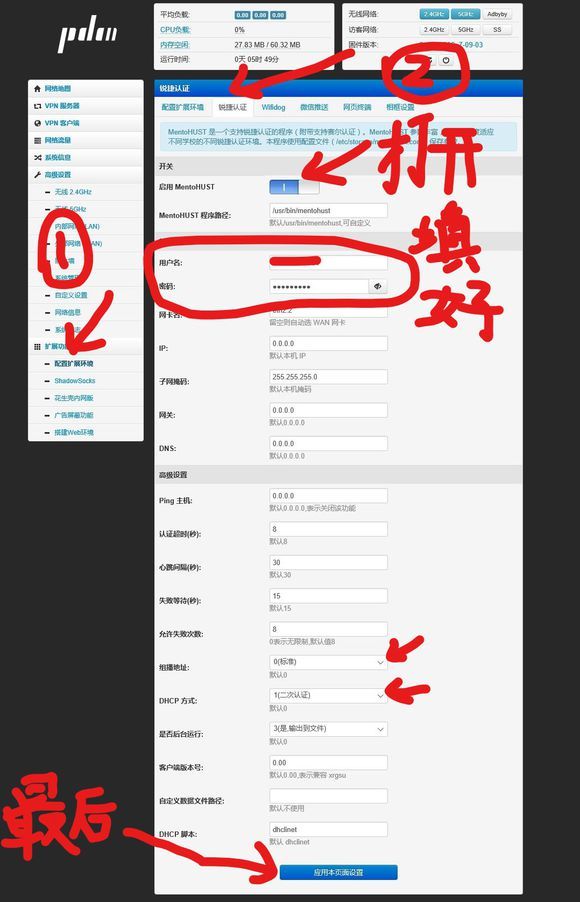
以上页面有几个值需要更改,以下图为准
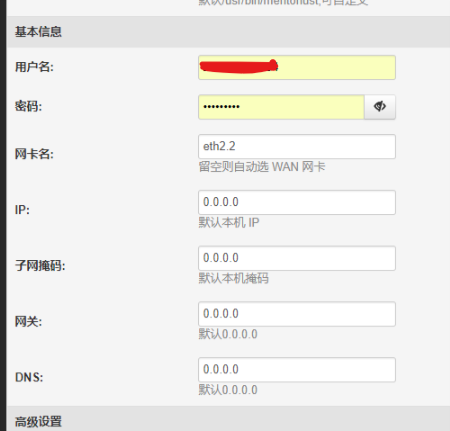
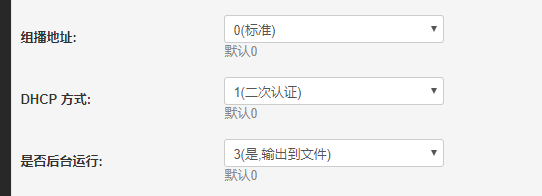
之后就可以上网了
假如还是上不了的话多重启几次路由器
如果你是电信用户,相信你每天都会见到这个烦人的玩意儿:

有些同学的浏览器无法自动跳转至这个页面,那么我们需要进行以下设置:
360极速浏览器用户:
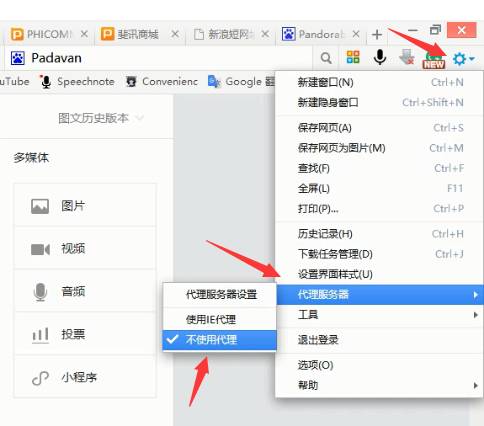
这样设置完后,你随便点进一个网站,就能实现自动跳转了
当然如果你用的是其他浏览器的用户,且无法实现自动跳转的话,可以启动系统自带的IE或者EAGE浏览器访问任意网站实现跳转
实在不行改dns为10.0.1.88,然后继续打开任意网页,如果打开网页慢,可以再将dns设置为自动获取。
如果你在以上流程中遇到了问题,可以加群讨论~(当然也欢迎技术大佬加群PY)